

Convierte una carta de papel en una carta en línea
Aprende a fotografiar una carta, revisar la importación con IA, corregir precios y opciones, añadir alérgenos y preparar traducciones claras.
8 min de lectura
En esta página
En pocas palabras: fotografía cada sección de la carta de papel con buena luz, importa las imágenes y trata el resultado como un borrador. Comprueba cada nombre, descripción, precio, opción y alérgeno antes de publicar. Una revisión cuidadosa es más rápida que escribirlo todo desde cero y mantiene al restaurante como responsable de la carta final.
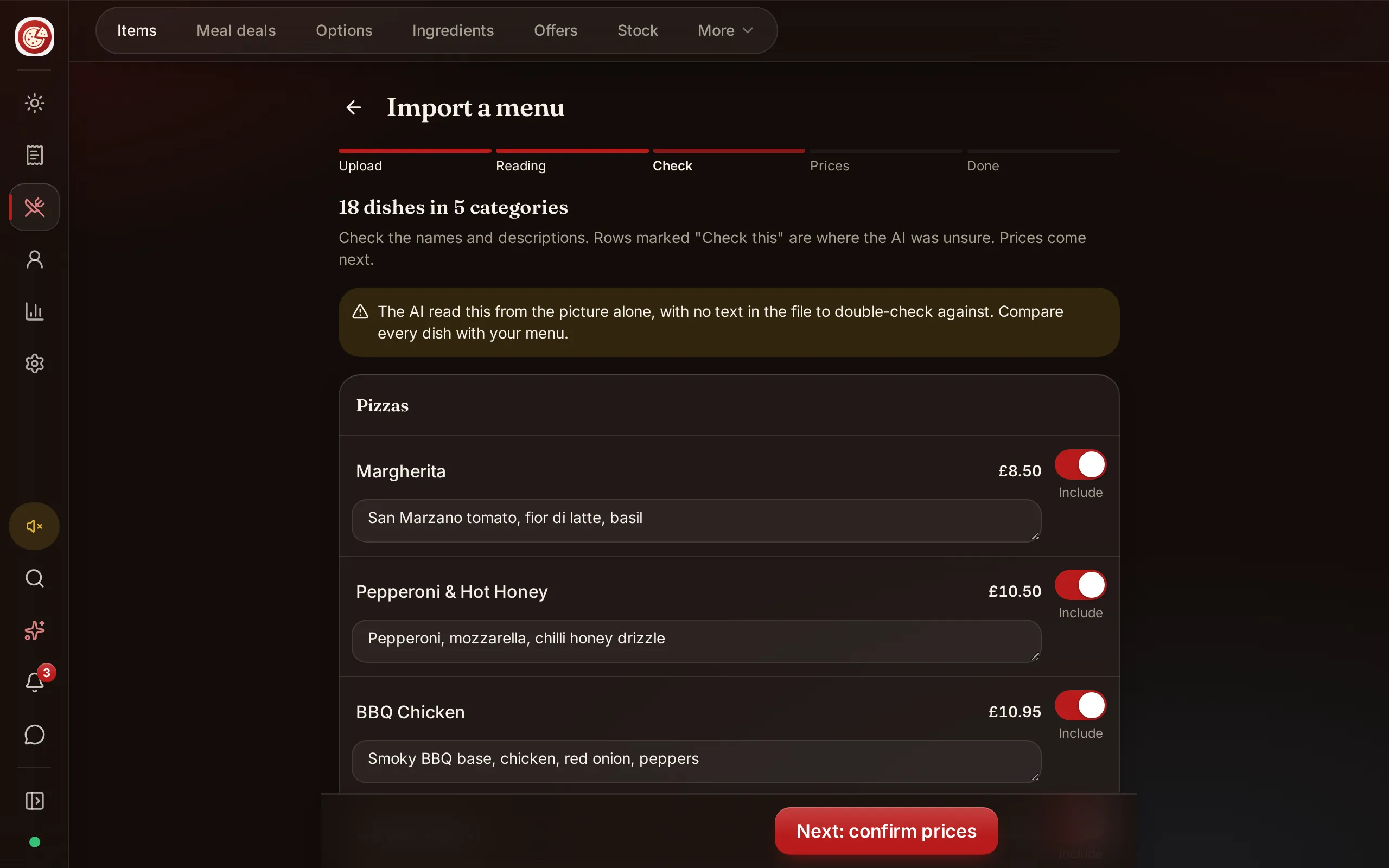
La importación de cartas desde una foto de DineHarbor lee los platos, las descripciones y los precios para crear un borrador que revisa el propietario. Utiliza créditos de IA y no publica automáticamente contenido sin comprobar.
Prepara la carta de papel
Empieza con la carta aprobada más reciente. Elimina las notas manuscritas que no estén destinadas a los clientes. Si contiene precios antiguos, corrige el original antes de fotografiarlo para que quienes lo revisen no tengan que recordar qué versión prevalece.
Separa los anexos, las bebidas, los postres y las páginas de temporada. Colócalos en el orden en que quieras revisarlos, aunque las categorías en línea sean después diferentes. Encarga la aprobación del resultado a una persona que conozca la carta.
Es un buen momento para eliminar el desorden. Marca los productos que ya no se venden, las descripciones que deben reescribirse y los precios pendientes de una decisión. Importar fielmente una carta desordenada solo traslada el desorden a internet.
Haz fotografías claras
Coloca la carta plana sobre una superficie lisa. Utiliza una luz uniforme y evita que una lámpara se refleje sobre el papel brillante. Sostén la cámara justo encima de la página para que las líneas de texto permanezcan rectas.
Llena el encuadre sin cortar los bordes. Comprueba la imagen a tamaño completo antes de continuar. Los precios pequeños, los separadores decimales y los símbolos de alérgenos se pierden fácilmente cuando la foto está desenfocada.
Si la carta es grande, fotografía una sección cada vez. Es preferible que las imágenes se solapen a tomar una foto lejana en la que todas las palabras se vean diminutas. Incluye el encabezado de la sección en cada imagen para poder agrupar los platos.
Haz estas comprobaciones rápidas:
- Todos los nombres y precios se leen al ampliar la imagen.
- Ninguna mano, vaso o sombra tapa el texto.
- La página está orientada correctamente.
- Se incluyen las opciones y notas al pie.
- La imagen muestra únicamente la carta prevista.
Evita incluir datos de clientes, notas del personal o documentos en el fondo. Las imágenes de la carta se convierten en datos de trabajo y solo deben contener lo necesario.
Qué lee la IA
La importación de cartas de DineHarbor está diseñada para convertir fotos en borradores de platos, descripciones y precios. Consulta la guía de importación de cartas antes del primer intento.
La IA puede leer mal las tipografías decorativas, las columnas, los símbolos de moneda y el texto pequeño de las opciones. Puede unir dos descripciones, separar un precio de su plato o interpretar un encabezado como producto. No existe un porcentaje universal de precisión que pueda darse de forma responsable.
La pregunta adecuada no es si la importación parece correcta en general, sino si se ha comprobado cada campo en el que confían los clientes y el personal.
Comprueba los nombres y las descripciones
Compara línea por línea con la fuente aprobada. Mantén los nombres lo bastante cortos para un teléfono y un ticket de cocina. La descripción debe explicar el plato, no repetir el nombre.
Corrige la ortografía y elimina las afirmaciones que la cocina no pueda respaldar. Si una descripción dice vegano, sin gluten o sin frutos de cáscara, verifica la receta y el proceso de contaminación cruzada en lugar de confiar en el texto impreso o importado.
Comprueba todos los precios
Lee en voz alta los dígitos del original y del borrador. Los errores decimales pueden pasar desapercibidos a simple vista. Comprueba los tamaños y los suplementos, no solo los precios base. Siempre que sea posible, encarga a una segunda persona la revisión final de los precios.
Realiza un pedido de prueba y compara el total de la cesta con un cálculo manual. Incluye una opción, una promoción y el tratamiento fiscal utilizado por el restaurante.
Comprueba los alérgenos y las calorías
No deduzcas información regulada sobre alérgenos a partir del nombre de un plato o una descripción generada. Utiliza recetas controladas y fichas técnicas de proveedores. DineHarbor puede guardar calorías y alérgenos, pero el restaurante debe confirmarlos.
Lee la guía del Reino Unido sobre información de alérgenos si se aplica a tu negocio.
Corrige categorías, tamaños y opciones
Las cartas de papel suelen comprimir la estructura para ahorrar espacio. Una línea con «pequeño, mediano y grande» puede pertenecer a un producto, a toda una categoría o a un grupo de ingredientes adicionales. Los pedidos en línea necesitan que esa relación esté clara.
Crea categorías que ayuden al cliente a decidir, como pizzas, guarniciones, bebidas y postres. Evita una categoría con decenas de artículos sin relación. Coloca las opciones populares donde sean fáciles de encontrar sin duplicar productos.
Usa opciones para las elecciones reales. Marca como obligatorios el tamaño o la base cuando corresponda. Mantén los extras opcionales como tales. Configura un mínimo y un máximo de selecciones en las promociones para que el cliente no pueda enviar un menú incompleto ni elegir más de lo que cubre el precio.
La guía de opciones y promociones de la carta explica esta parte de la configuración. Prueba la combinación válida más barata, la más cara y otra no válida. Comprueba cómo aparece cada una en el ticket de cocina.
Añade fotos útiles con cuidado
Una carta importada desde papel no necesita una foto para cada plato. Empieza con texto y estructura precisos. Añade imágenes solo a los productos principales y siempre que muestren la comida de forma honesta.
Recorta de manera uniforme, evita incluir texto dentro de la imagen y comprime los archivos para que la carta móvil siga siendo rápida. Asegúrate de que el plato se reconozca con distintos formatos de pantalla. No utilices imágenes de otro restaurante ni fotos de archivo que representen mal la ración o la presentación.
Traduce la carta
DineHarbor admite traducciones de la carta en inglés, árabe, español y francés. La traducción debe empezar después de aprobar la carta original para no tener que repetir cada corrección.
Trata las traducciones generadas como borradores. Los nombres de platos, los términos regionales, los niveles de picante y los textos dietéticos necesitan una revisión fluida. Mantén la coherencia de las marcas y no traduzcas un nombre de producto protegido de una forma engañosa.
El árabe necesita una revisión de derecha a izquierda en un teléfono real. Comprueba cómo se sitúan los precios, los números y los controles de opciones junto al texto. Los acentos del español y el francés deben conservarse en las pantallas del cliente y en los tickets impresos.
Crea una breve lista terminológica para las palabras recurrentes. Decide cómo describe el restaurante los tamaños, los menús promocionales, los alérgenos y los puntos de cocción en cada idioma. La coherencia ayuda más al cliente que una traducción literal.
Revisa antes de publicar
Utiliza una lista de aprobación:
- Cada categoría y plato aparece una sola vez.
- Los precios coinciden con la carta aprobada.
- Las opciones obligatorias no pueden omitirse.
- Los productos no disponibles se gestionan correctamente.
- Los alérgenos proceden de registros verificados.
- Una persona que domine el idioma ha revisado las traducciones.
- Los pedidos para recoger, de reparto y de mesa llegan al lugar correcto.
- La carta funciona con 360 píxeles de ancho.
Pide a alguien que no haya creado la carta que haga un pedido habitual. Esa persona detectará elecciones poco claras que quien la configuró ha aprendido a pasar por alto.
Conserva la carta de papel como prueba del punto de partida, pero después del lanzamiento utiliza un único registro digital como fuente controlada. Cuando cambie un precio o una receta, actualízalo mediante el proceso de la carta en lugar de editar solo un cartel o un anuncio en una plataforma.
Programa una breve revisión después de la primera semana de uso real. Busca artículos que los clientes no hayan podido encontrar, opciones que el personal haya tenido que explicar y platos que hayan llegado al puesto equivocado. Son indicios de que la estructura de la carta necesita ajustes, aunque las palabras importadas sean técnicamente correctas. Aclara la carta de origen y vuelve a comprobar todos los canales de pedido conectados.
La IA ahorra la primera ronda de escritura. Una gestión cuidadosa hace que el resultado sea seguro y útil. Descubre el enfoque general en la página de IA de DineHarbor.
¿Quieres convertir tu propia carta en un borrador revisable? Empieza la prueba gratuita de 30 días sin tarjeta.
Preguntas y respuestas
¿Qué precisión tiene la importación de una carta desde una foto?
La precisión depende de la imagen y de la carta. Comprueba siempre cada plato, precio, opción y alérgeno antes de publicar, porque ningún porcentaje puede garantizar que tu carta sea correcta.
¿Puedo importar una carta en PDF?
Este artículo solo confirma la importación desde fotos de cartas. Convierte las páginas adecuadas del PDF en imágenes claras o usa fotografías, y comprueba en la pantalla actual del producto qué archivos se aceptan.
¿Puede la IA identificar alérgenos de forma segura?
Trata cualquier dato sugerido como un borrador. Confirma los alérgenos mediante recetas controladas e información actualizada de los proveedores antes de mostrarlos a los clientes.
Velo en DineHarbor
Sobre el autor
Equipo editorial
El equipo de DineHarbor escribe este blog para propietarios y responsables de restaurantes. Cada artículo se contrasta con el producto antes de publicarse, así que lo que describimos es lo que el software hace.
Todos los artículos de Equipo DineHarbor