

Avez-vous besoin d'un écran de cuisine ?
Découvrez comment un KDS achemine les tickets, gère les postes, l'attente et le rappel, quand garder les imprimantes et comment mener un essai sûr.
8 min de lecture
Sur cette page
En bref : un système d'affichage en cuisine transforme les commandes en tickets dynamiques sur des écrans et dirige les articles vers les postes de préparation. Il est utile lorsque plusieurs canaux de commande ou postes rendent le papier difficile à suivre. Une petite cuisine peut toutefois préférer les imprimantes. Décidez selon le déroulement réel du service, puis testez un poste avant de modifier toute la cuisine.
Le système d'affichage en cuisine de DineHarbor prend en charge les postes, la mise en attente des plats, le rappel et le relais vers une imprimante. Il reçoit les commandes de l'activité connectée du restaurant sans obliger le personnel à les ressaisir.
De la commande à l'écran de cuisine
Une commande passée en caisse, auprès d'un serveur, sur une borne, à table par QR code ou sur le site direct contient des articles et des options. L'acheminement en cuisine détermine le poste qui doit recevoir chaque article. L'écran du gril peut recevoir les burgers, tandis que celui des boissons reçoit les milkshakes.
Le ticket conserve l'identité de la commande et les informations de service. Selon le flux configuré, le personnel voit ce qui vient d'arriver, ce qui est en préparation et ce qui est terminé. Le passe a besoin d'une vue d'ensemble pour que tous les éléments partent ensemble.
Le système supprime l'écriture manuscrite et les saisies répétées, mais il ne corrige pas une carte confuse. Si les modifications sont vagues ou les produits envoyés au mauvais poste, l'écran présente simplement la confusion plus vite. Commencez par clarifier la carte et le plan des postes.
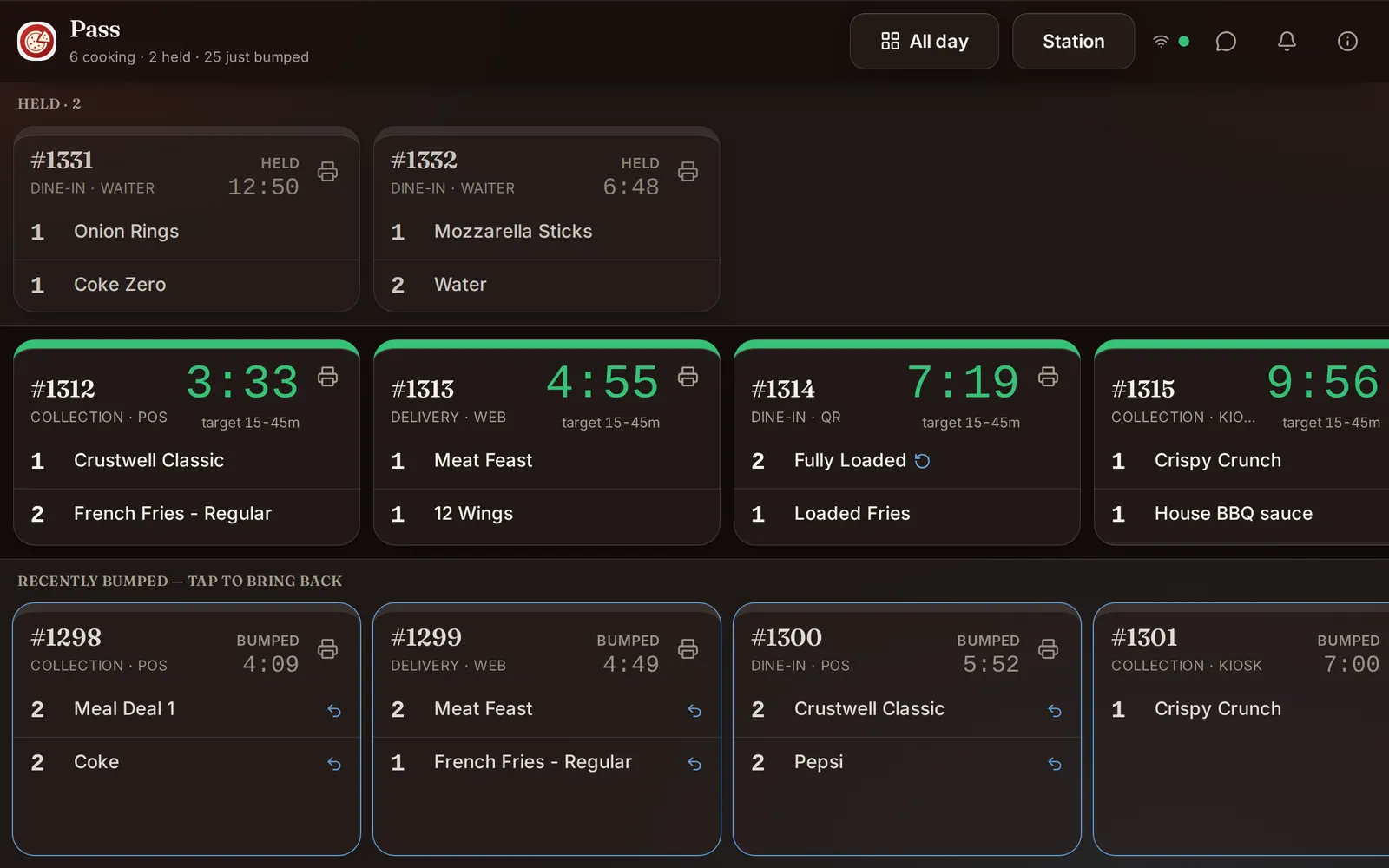
Postes, attentes et rappels
Les postes
Un poste est une vue de travail destinée à une zone de préparation. Attribuez clairement la responsabilité de chaque poste. Un cuisinier ne devrait pas surveiller des articles sans rapport avec son travail, mais l'aboyeur doit disposer d'un contexte suffisant pour coordonner la commande.
Acheminez volontairement les produits et leurs composants. Testez les formules, les accompagnements partagés et les boissons. Décidez où un article apparaît lorsque deux postes participent à sa préparation, et qui le marque comme terminé.
Les plats en attente
En service à table, il peut être nécessaire d'espacer les entrées, les plats et les desserts plutôt que de tout lancer ensemble. DineHarbor gère les étapes d'une commande et un flux de cuisine dans lequel les plats suivants restent en attente jusqu'à leur libération lors de l'étape autorisée.
Définissez qui peut lancer un plat et comment la cuisine voit son attente. Ne vous reposez jamais uniquement sur une consigne orale si l'écran affiche encore l'article comme actif. Entraînez-vous au cas où un client demande le plat suivant plus tôt ou un serveur souhaite le retarder.
Le rappel
Un article retiré de l'écran peut devoir réapparaître parce qu'il a été terminé par erreur ou nécessite un contrôle. DineHarbor propose une action de rappel et conserve une vue dédiée selon la configuration de la cuisine.
Le rappel doit rester assez simple en plein service, sans remplacer une procédure de fin claire. Apprenez au personnel à expliquer pourquoi un article revient et veillez à ce que le passe comprenne son état.
Quand un KDS devient vraiment utile
Un écran est particulièrement utile lorsque le restaurant reçoit des commandes de plusieurs sources, possède plusieurs postes de préparation, traite beaucoup de tickets ou doit coordonner plusieurs plats. L'état en direct aide l'équipe à voir le travail au lieu de trier une rangée de tickets papier.
Il peut aussi éviter d'imprimer un ticket distinct à chaque poste. Cela réduit éventuellement le papier et rend les modifications visibles, à condition que les écrans soient installés sans danger et utilisés régulièrement par le personnel.
Cherchez les problèmes actuels : tickets perdus, préparations en double, modifications peu claires, demandes répétées d'avancement au passe ou recopie manuelle des commandes en ligne. Choisissez un seul problème mesurable pour l'essai.
N'achetez pas des écrans uniquement parce qu'un KDS paraît moderne. Dans une cuisine tenue par une personne, avec une petite carte et une caisse, une imprimante fiable peut être plus sereine.
Quand les imprimantes restent adaptées
Le papier est transportable, familier et visible sans toucher un écran. La cuisine peut l'annoter, l'attacher à un emballage et poursuivre son travail malgré certaines pannes d'appareils. À la caisse, une imprimante de tickets peut aussi commander l'ouverture du tiroir-caisse.
Les imprimantes connaissent leurs propres pannes : le papier s'épuise, la chaleur abîme les tickets, l'acheminement est mal configuré et une modification peut produire une seconde bande. Le bruit peut couvrir l'alerte, tandis qu'un grand nombre de tickets devient difficile à trier.
Une installation mixte peut fonctionner. Utilisez les écrans pour la préparation en direct et une imprimante pour l'emballage ou comme solution de secours. DineHarbor prend en charge les imprimantes de reçus et de cuisine par Bluetooth, réseau ou USB lorsque l'appareil et l'imprimante sont compatibles. Son KDS peut relayer l'impression en cas de besoin.
Lisez le guide d'installation des imprimantes de restaurant avant de choisir la solution de secours.
Installer un KDS en cinq étapes
1. Représenter le flux actuel
Suivez une commande de sa saisie à sa remise. Notez chaque personne, imprimante, écran et appel oral. Repérez les endroits où les articles attendent et où des erreurs surviennent.
2. Définir les postes
Créez uniquement les postes qui existent réellement en cuisine. Nommez-les avec les mots du personnel. Attribuez les produits et composants, puis faites vérifier la liste par le responsable de chaque poste.
3. Installer le matériel en sécurité
Les écrans doivent rester lisibles sans gêner les déplacements, l'accès aux commandes de cuisson ou le nettoyage. Prévoyez l'alimentation, le réseau et des supports solides. Évitez les longs câbles dans les passages. Respectez les recommandations de sécurité électrique et du matériel.
4. Configurer les états et le son
Mettez-vous d'accord sur le sens de nouveau, en préparation, en attente et terminé. Choisissez des alertes audibles sans rendre la cuisine stressante. Réglez le comportement du rappel et l'imprimante de secours.
5. Simuler un service
Envoyez en même temps des commandes à retirer, à livrer et à servir à table. Ajoutez des modifications, plusieurs plats, un article annulé et un changement tardif. Déconnectez un écran ou un parcours réseau lors d'un test contrôlé, puis utilisez la solution de repli.
Regardez le guide du KDS en cuisine avec toute l'équipe. Chacun doit s'exercer sur son propre poste et sur la vue du passe.
Mesurer les résultats de l'essai
Avant et pendant l'essai, notez le temps de préparation, les plats refaits, les articles manquants, les remises tardives et les questions du personnel. Comparez si possible les mêmes périodes de service. Les chiffres seuls n'expliquent pas un problème, examinez donc quelques tickets avec l'équipe.
Demandez si les informations arrivent au bon poste, si les options sont lisibles et si la fin de préparation est signalée au bon moment. Une durée d'affichage plus courte n'est pas une amélioration si le personnel retire les tickets trop tôt pour dégager l'écran.
Conservez une solution papier pendant l'essai. Ne basculez entièrement qu'après avoir traversé une heure de pointe ordinaire et une panne contrôlée avec l'équipe.
Les contrôles quotidiens
Avant le service, vérifiez l'alimentation, le réseau, la luminosité de l'écran, l'affectation des postes, le son et le papier de l'imprimante. Envoyez un article de test dans chaque parcours. Confirmez la mise à jour des produits indisponibles sur la carte.
Pendant le service, une personne doit prendre en charge les pannes des appareils et les changements de poste. Les cuisiniers ne devraient pas dépanner les comptes pendant que les tickets attendent. Après le service, nettoyez le matériel selon ses instructions et examinez les tickets rappelés ou anormalement tardifs.
Un KDS doit rendre le travail en cuisine plus visible et plus serein. S'il ajoute des pressions sur l'écran sans réduire la confusion, révisez la procédure au lieu de demander au personnel de la contourner.
Préparer une panne
Rédigez une brève procédure de secours que chaque chef d'équipe peut suivre. Elle doit expliquer comment accepter de nouvelles commandes, où les tickets sont imprimés ou écrits, comment les postes signalent la fin de leur travail et comment éviter de préparer deux fois une commande au retour du service.
Testez cette solution en dehors d'une véritable heure de pointe. Déconnectez un écran de manière contrôlée, confirmez le relais vers l'imprimante ou le parcours manuel convenu, puis rétablissez la connexion et rapprochez les états des tickets. Vérifiez qu'aucune commande terminée ne revient comme nouvelle et qu'aucun plat en attente n'est lancé par erreur.
Gardez du papier d'imprimante, des câbles de recharge et les coordonnées de l'assistance dans un endroit connu. Notez la panne et son heure exacte afin de distinguer plus facilement un problème d'appareil, de réseau ou d'acheminement. Une procédure de reprise calme fait partie du KDS, même si elle se trouve en dehors de l'écran.
Vous souhaitez tester un poste avec votre propre carte ? Commencez l'essai gratuit de 30 jours, sans carte bancaire.
Questions et réponses
À quoi sert un système d'affichage en cuisine ?
Il envoie les articles structurés de chaque commande vers les bons écrans de préparation, permet au personnel de mettre leur état à jour et tient le passe informé.
Un écran vaut-il mieux qu'une imprimante de cuisine ?
Un écran facilite le suivi et l'acheminement en direct, tandis que le papier peut être simple et résistant aux pannes. De nombreux restaurants utilisent les deux lorsque leur organisation en bénéficie.
DineHarbor permet-il de rappeler un article terminé en cuisine ?
Oui. Son KDS propose une fonction de rappel, ainsi que des postes, la mise en attente des plats et le relais vers une imprimante.
Voir dans DineHarbor
À propos de l'auteur
Équipe éditoriale
L’équipe DineHarbor écrit ce blog pour les propriétaires et responsables de restaurants. Chaque article est vérifié par rapport au produit avant publication : ce que nous décrivons est ce que le logiciel fait.
Tous les articles de Équipe DineHarbor